

Eclipse PDF: Lector PDF con Modo Oscuro para Chrome – Gratis
alfredxavierct@gmail.com
Cara Install Ekstensi Chrome
- Klik tombol "Agregar a Chrome" di atas.
- Anda akan diarahkan ke Chrome Web Store.
- Klik "Add to Chrome" pada halaman ekstensi.
- Konfirmasi dengan klik "Add Extension" pada popup.
- Ekstensi akan otomatis terpasang dan ikon muncul di toolbar.
- Klik ikon ekstensi di toolbar untuk mulai menggunakan.
Screenshot
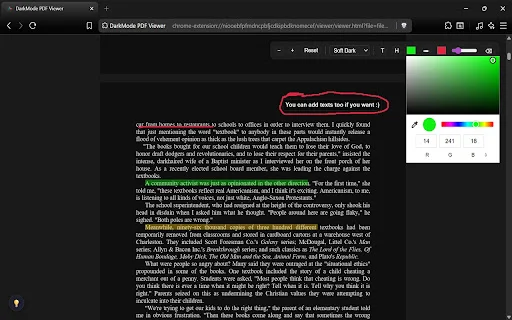
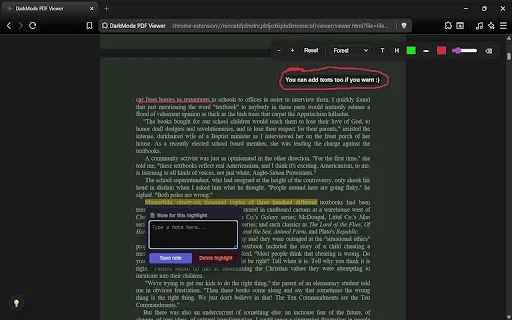
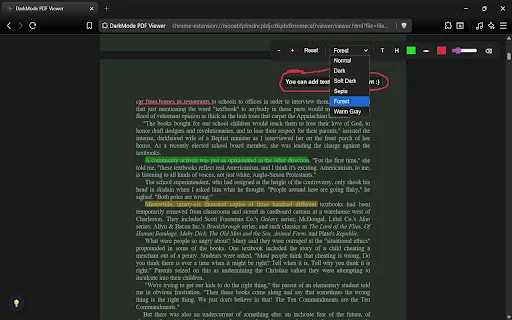
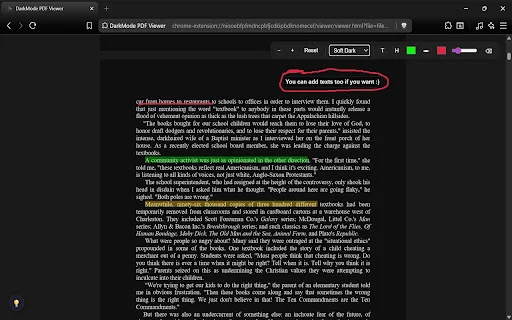
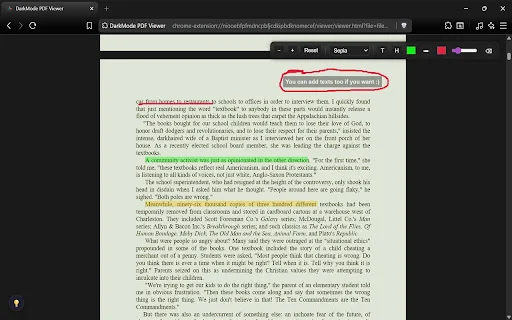
Transforma tu lectura de PDFs en México
¿Pasas horas leyendo documentos, artículos de investigación o libros digitales en tu navegador? Sabemos lo agotador que es para la vista enfrentarse a fondos blancos brillantes durante largas jornadas de estudio o trabajo. Eclipse PDF llega para cambiar las reglas del juego, ofreciendo una experiencia de lectura personalizada y cómoda que protege tus ojos desde el primer momento.
Esta extensión es la herramienta definitiva para estudiantes, profesionales y lectores ávidos en México que buscan optimizar su flujo de trabajo. Al reemplazar el visor predeterminado de Chrome con una interfaz elegante y funcional, no solo obtienes un modo oscuro real que no altera la calidad de tus imágenes, sino también una suite completa de anotación que convierte cada PDF en un documento interactivo y fácil de gestionar.
Características Principales
- Modo Oscuro Real y filtros de luz (Sepia, Forest, Warm Gray) para reducir la fatiga visual.
- Herramientas avanzadas de resaltado para marcar secciones importantes al instante.
- Capacidad de añadir notas adhesivas personalizadas sobre cualquier parte del documento.
- Funciones de dibujo a mano alzada con control de grosor y color.
- Opción para insertar texto directamente en las páginas del PDF.
- Guardado automático de todas tus anotaciones, dibujos y marcas.
- Visor ligero, rápido y sin publicidad, garantizando total privacidad.
- Compatibilidad total con cualquier archivo PDF abierto en Google Chrome.
Cómo Usar Eclipse PDF
- Instala la extensión desde la Chrome Web Store y ábrela en tu navegador.
- Arrastra cualquier archivo PDF a Chrome o ábrelo directamente desde la web.
- Selecciona tu modo de lectura preferido (como Sepia o Modo Oscuro) en el panel de control.
- Utiliza la barra de herramientas superior para resaltar, dibujar o añadir notas a tus documentos.
Preguntas Frecuentes (FAQ)
¿Eclipse PDF es gratuito para los usuarios?
Sí, Eclipse PDF es una herramienta gratuita sin anuncios ni rastreadores para garantizar tu privacidad.
¿Funciona con archivos PDF locales en mi computadora?
Absolutamente, puedes arrastrar cualquier archivo PDF desde tu PC a Chrome y Eclipse PDF lo procesará sin problemas.
¿El modo oscuro altera las imágenes de mis documentos?
No, Eclipse PDF utiliza una tecnología inteligente que invierte los colores del fondo sin afectar la calidad o el color original de las imágenes.
¿Se guardan mis notas después de cerrar el navegador?
Sí, la extensión cuenta con un sistema de guardado automático para todas tus anotaciones, dibujos y textos.
¿Es seguro utilizar esta extensión?
Sí, Eclipse PDF funciona de forma totalmente local, lo que significa que tus documentos y datos permanecen en tu dispositivo.
No permitas que la fatiga visual afecte tu productividad. Únete a miles de usuarios que ya disfrutan de una lectura más inteligente, cómoda y eficiente. ¡Descarga Eclipse PDF hoy mismo y transforma tu forma de trabajar con documentos en la web!
Los usuarios aprecian la capacidad del modo oscuro para proteger la vista sin distorsionar imágenes, aunque algunos señalan problemas de resolución al hacer zoom.
Kelebihan
- Modo oscuro que no invierte colores de imágenes
- Interfaz intuitiva
- Instalación sencilla
Kekurangan
- Baja resolución al aplicar niveles altos de zoom
Ulasan Pengguna
Cinco estrellas instantáneas tras poder abrir un artículo de investigación en modo oscuro sin invertir el color de las imágenes.
Me gusta la forma en que facilitan el uso al usuario. Por cierto, buenas instrucciones.
Resolución muy baja, especialmente cuando se hace zoom.
| ID Ekstensi | igdgmhjmiicjgechaninpciapoofnoia |
|---|---|
| Versión | 1.5 |
| Tamaño | 3.0 MB |
| Developer | alfredxavierct@gmail.com |
| Terakhir Diperbarui | |
| Tanggal Rilis | |
| Jumlah Pengguna | 1.000++ |
| Jumlah Ulasan | 16 |
| Chrome Store Ranking | #26218 |
| Categoría | Productividad |
| Tipe | Gratis |

Descarga Vim Connect: Optimiza tu flujo de trabajo EHR ahora
https://getvim.com

Sessionat: Gestiona tus pestañas y sesiones en la nube – Descargar
https://sessionat.com

SnapzBack: Gestiona tus ventanas y pestañas de Chrome | Descarga
https://webective.com
Descarga Alarm Clock – Despertador Inteligente y Temporizador
Apps Clubs
Sellify: Analíticas para Amazon y Walmart – Extensión Chrome
https://sellify.app

Full Screenshot: Captura de pantalla completa en Chrome
Irina Repina